






「Adobe CCって2台まで使えるんでしょ?じゃあ、家のPCと会社のPCで同時に使っても平気?」
「家族で1つのアカウントを共有するのはアリ?」
そんな疑問、お持ちではないですか?Adobeの「2台までインストールOK」というルール、実は誤解しやすいポイントがいくつか隠されています。
結論から言うと、Adobe CCは「2台にインストール&認証できるが、同時に使えるのは1台だけ」が基本ルール。この記事では、ライセンスを正しく理解し、うっかり規約違反を避けるための重要なQ&Aをまとめました。


Q1. Adobe CCは本当に「2台まで」使えるの?基本ルールをおさらい
まずは「2台まで使える」という基本ルールについて、正確に理解しておきましょう。間違った認識のままでは、思わぬトラブルにつながる可能性もあります。
「インストール台数」と「認証(アクティベーション)台数」と「同時起動台数」の違い
ここが最も誤解されやすいポイントです。3つの概念を正確に整理しましょう。
| 上限 | 説明 | |
|---|---|---|
| インストール | 無制限 | 何台のPCにでもソフトを インストールすること自体はOK |
| 認証(アクティベーション) | 2台まで | ライセンスを有効化して 使える状態にできるのは最大2台 |
| 同時起動 | 1台のみ | 認証済みの2台のうち 同時に使えるのは1台だけ |
つまり「インストールできる台数」と「認証できる台数」と「同時に使える台数」はすべて異なります。「2台にインストールできる=2台で同時に使える」ではないという点を、しっかり覚えておきましょう。
出典:Adobe公式サイトヘルプ|2台目のコンピューターで利用する方法(Creative Cloud)
メインPCとサブPC、どう使い分けるのが正解?
例えば、自宅の高性能なデスクトップPCと、持ち運び用のノートPCのそれぞれにPhotoshopやIllustratorをインストール&認証しているとします。
この場合、両方のPCにソフトが入っている状態は問題ありません。
しかし、自宅のデスクトップPCでPhotoshopを使って作業している最中に、外出先のノートPCでも同じAdobe IDでPhotoshopを起動して別の作業を始める、といった使い方はライセンス規約違反となります。
正しくは、どちらか一方のデバイスで作業を終え、Adobe CCのアプリケーションを終了するか、Adobe Creative Cloudデスクトップアプリケーションからサインアウトしてから、もう一方のデバイスで利用を開始する必要があります。
\ Adobe製品は無料体験できる! /
Q2. 「同時起動は1台まで」って、具体的にどういうこと?
「同時に起動しなければOK」というルールは理解できても、具体的にどのような状況が「同時起動」にあたるのか、迷うこともあるかもしれません。
2台のPCで同じソフトを「同時に開く」のはNG!
これが最も分かりやすいNGパターンです。例えば、リビングのPCでIllustratorを開いてデザイン作業をしている最中に、書斎の別のPCでも同じAdobe IDを使ってIllustratorを起動しようとするケースです。
このような操作を行うと、Adobeのシステムが同一ライセンスの同時使用を検知し、ライセンス認証に関する警告メッセージが表示されたり、後から起動した方、あるいは先に起動していた方のセッションが強制的に終了させられたりすることがあります。
違うソフトなら2台で同時起動してもいいの?【公式ポリシーと実態】
「PC AでPhotoshop、PC BでPremiere Pro、のように違うアプリなら同時に使ってもOK?」と考える方も多いでしょう。
Adobeの公式ポリシーとしては、これもNGです。個人向けライセンスの基本的な考え方は「1人のユーザーが、同時に1台のコンピューターで使用する」というものであり、異なるアプリであっても2台での同時利用は規約の意図から外れます。
Q3. 家族や友人とAdobe CCのアカウントを共有するのはアリ?
「1つのAdobe CCの契約で、家族みんなで使えたら便利でお得なのに…」と考える方もいるかもしれません。しかし、Adobeの個人向けライセンスではそのような使い方は認められていません。
個人向けライセンスは「契約者本人」のみ利用可能
Adobe Creative Cloudの個人向けライセンスは、購入・契約を行った個人(ライセンス契約者本人)に対してのみ、ソフトウェアの使用が許諾されるものです。たとえ生計を共にする家族であっても、親しい友人であっても、契約者本人以外の人がそのAdobe IDでログインし利用することはライセンス契約違反となります。
共有が発覚した場合のリスクとは?
不正なアカウント共有がAdobe側に検知された場合、以下のリスクがあります。
- ライセンス認証の制限(ソフトウェアが使えなくなる)
- Adobe IDアカウントの一時停止
- 最悪のケースでは契約解除や法的措置
お得に利用するつもりが、結果的に大きな不利益を被ることになりかねません。アカウントの共有は絶対にやめましょう。
Q4. 3台以上のPCでAdobe CCを使いたい場合はどうすればいい?
自宅のデスクトップ、仕事用のノートPC、帰省先のPCなど、3台以上で利用したいケースもあるでしょう。
3台目を認証する前に「サインアウト」が必須!
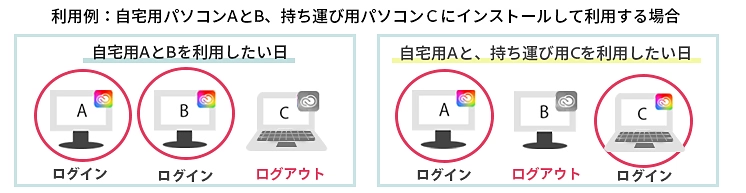
Adobe CCは、1つのライセンスで最大2台のコンピューターにライセンス認証(アクティベーション)された状態にしておくことができます。
3台目のコンピューターでAdobe CCを利用したい場合は、既に認証されている2台のうち、どちらか1台でサインアウト(認証解除)する作業が必須となります。
サインアウトの方法(PCから&リモート)
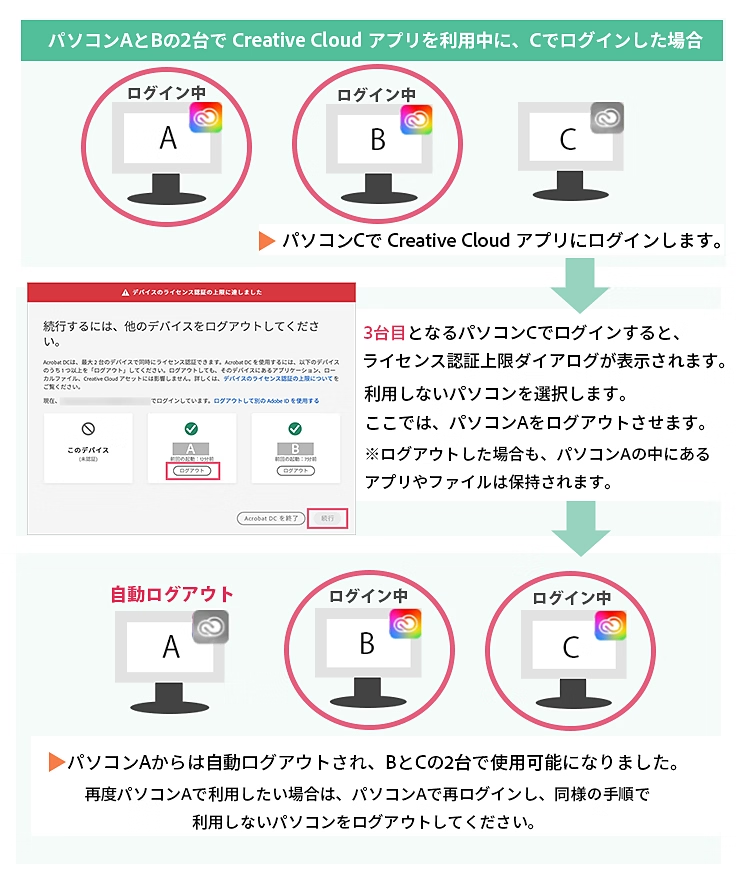
方法1:PCから直接サインアウト
Adobe Creative Cloud デスクトップアプリケーションを開き、右上のアカウントアイコンをクリック → 「サインアウト」を選択します。
方法2:リモートでサインアウト(手元にPCがない場合)
Adobe.comにログインし、「プラン」→「プランを管理」→「ログイン中のデバイス」から、リモートでデバイスのサインアウトが可能です。PCが手元にない場合(故障、紛失時など)でも認証を解除できるのは心強い機能です。
新たに利用したい3台目のPCでCreative Cloudデスクトップアプリケーションを起動し、同じAdobe IDでサインインすれば利用可能になります。
法人向けプランなら複数ライセンス管理も可能
チームや組織内で複数のメンバーがAdobe CCを利用する必要がある場合は、個人向けライセンスを使い回すのではなく、「Creative Cloud グループ版」や「Creative Cloud エンタープライズ版」を検討しましょう。管理者が一括してライセンスを購入・割り当てできます。
\ Adobe製品は無料体験できる! /
Q5. うっかりライセンス違反を防ぐために、普段から気をつけることは?
意図せずにライセンス規約に違反してしまうのは、誰にとっても避けたい事態です。日頃から意識しておきたいポイントをまとめます。
使わないPCからはこまめにサインアウトする習慣を
特に、インターネットカフェや友人・知人のPC、会社で一時的に借りた共有PCでAdobe CCにログインした場合、作業終了後には必ずサインアウトすることを徹底しましょう。
これを怠ると、自分では使っていないにもかかわらずライセンスが認証されたままになり、メインPCで「認証台数上限」の警告が出る可能性があります。
Adobe IDとパスワードの管理は厳重に
あなたのAdobe IDとパスワードは、Adobe CCの利用権そのものです。第三者に漏れてしまうと、不正に利用されライセンス違反の状態を引き起こされる可能性があります。パスワードは推測されにくい複雑なものに設定し、定期的に変更することを心がけましょう。
会社支給のライセンスと個人ライセンスの混同に注意
会社から業務利用のためにAdobe CCのライセンスが支給されている場合(法人ライセンス)と、個人で契約しているライセンスは全く別のものです。
会社支給のライセンスを個人PCで私的利用したり、個人ライセンスを主に会社業務で利用したりする際は、それぞれの規約をよく確認し混同しないように注意が必要です。特に法人ライセンスの私的利用は、会社のコンプライアンス規定にも抵触する可能性があります。
まとめ|Adobe CCの2台利用ルール、正しく理解して快適なクリエイティブライフを!
最後に、Adobe CCのライセンスルールを整理します。
- インストールは無制限、ライセンス認証(アクティベーション)は2台まで
- 認証済みの2台のうち、同時に使えるのは1台のみ
- 異なるアプリでも2台同時使用は公式ポリシー上はNG(ただし監視は主に同一アプリの同時起動に対して機能)
- ライセンスは契約者本人のみが利用可能。家族・友人との共有はNG
- 3台目を使いたい場合は、既存の1台をサインアウト(リモートでも可能)
- 使わないPCからはこまめにサインアウトする習慣を
これらのルールを守れば、安心してAdobe CCの強力な機能を活用できます。判断に迷う場合は、Adobeのカスタマーサポートに問い合わせるのが最も確実です。
\ Adobe製品は無料体験できる! /
Adobe CC は、公式のキャンペーンや学割、正規コード版のセールを使い分けることで、定価よりずっと安く始められます。最適なルートは人によって違うので、以下の表で確認してください。
Adobe CCをいちばん安く始める方法は、「あなたが誰か」と「時期」で決まります。2026年8月時点の最新ルール・価格で整理しました。
| あなたは? | 最適ルート | 目安価格(年) |
|---|---|---|
| 学生・教職員 | 公式の学割(Pro学生・教職員版)一択 | 初年度 約22,560円(最初の3ヶ月980円/月→2,180円/月。2年目以降4,180円/月) |
| 社会人・今すぐ使いたい | 公式の新規購入支援キャンペーン(初回契約者向け) | 初年度 約81,700円〜(割引率・適用期間は表示により変動)+公式無料講座付き |
| 社会人・セールを待てる | Adobe正規12ヶ月コード版のセール(Amazonで年数回開催) | 実績 約51,000円(半額セール時) |
| 1つのアプリで足りる | 公式の単体プラン(Photoshop・Illustrator等) | 39,360円(月3,280円) |
| AI機能はほぼ使わない | 公式 Creative Cloud Standard | 77,760円(月6,480円) |
| 講座も欲しい初心者 | 公式契約+無料の公式講座「ことはじめクリエイティブカレッジ」 | 上記いずれか+0円(有償メンバーは受講無料) |
講座とライセンスのセット販売(デジハリ等・68,800円)は、2024年12月の規約変更で購入が1回限りになりました(翌年は公式契約へ戻ることになります)。講座は公式の無料講座で代替できるため、現在は積極的におすすめしていません。